
Samurai Split動画分割アプリ
長い動画を、ひと太刀で分割。
1 本あたりの長さか容量を決めてボタンを押すと、長い動画が複数のファイルに分かれます。切る位置を 1 か所ずつ指定する必要はありません。
無料で使えます(分割のたびに広告動画が流れます)
iOS / iPadOS 26 以降
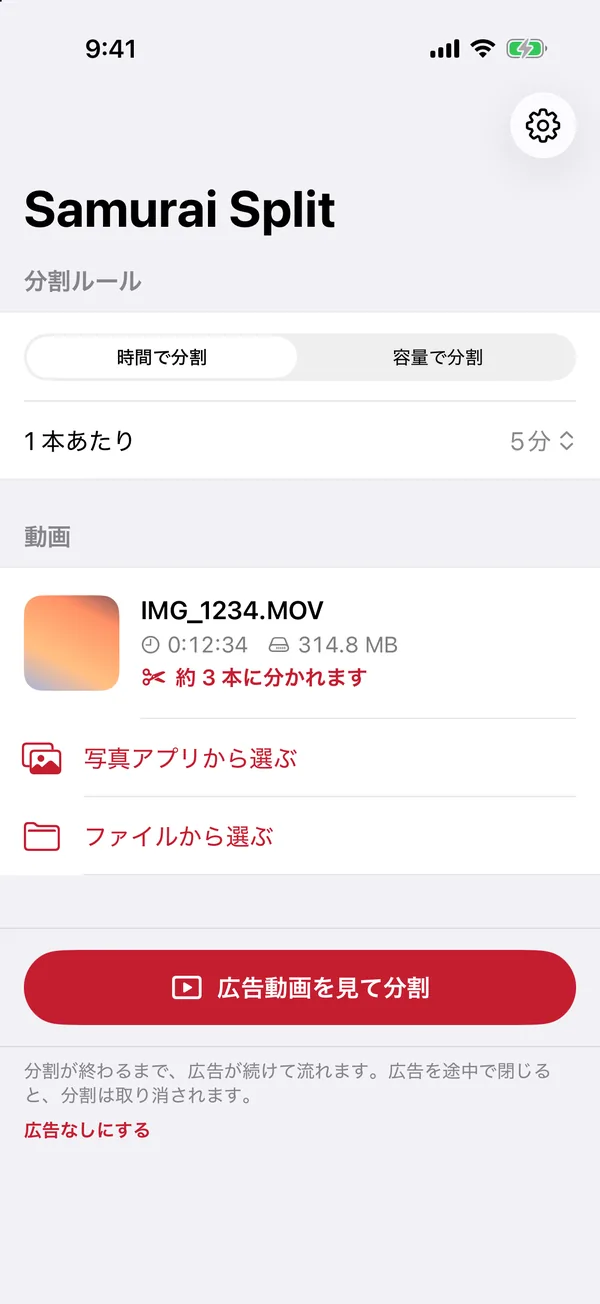
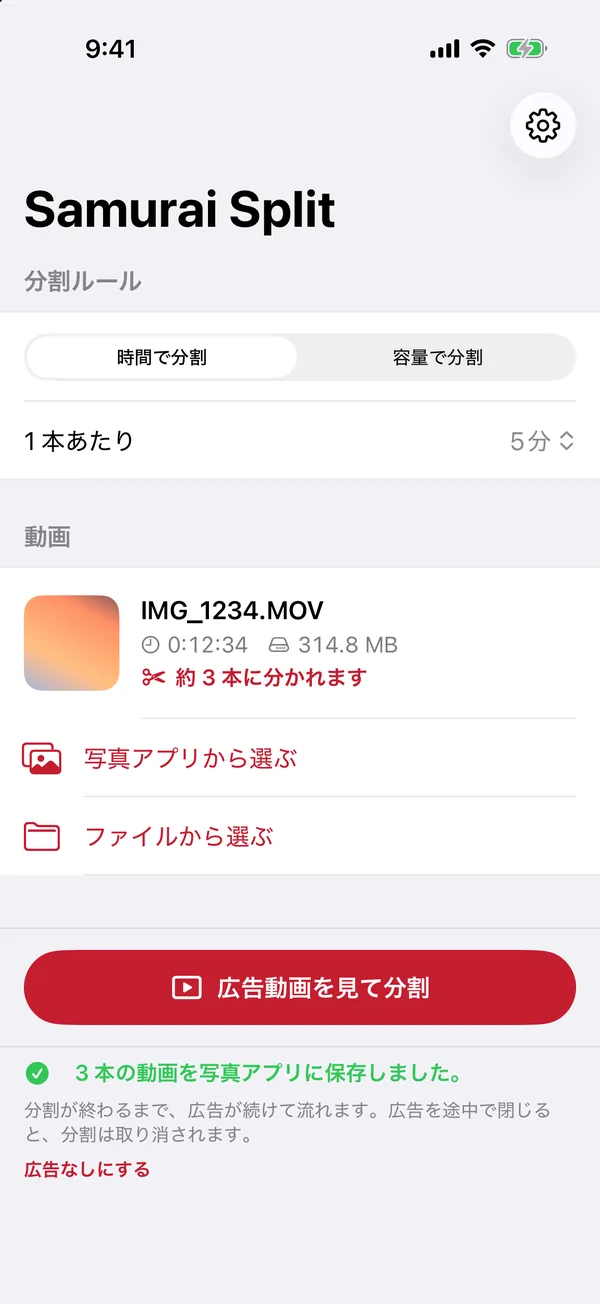
- 15 秒〜10 分時間で分割
- 25MB〜2GB容量で分割
- 画質そのまま速さ優先の方式
- 端末の中だけ動画を外へ送りません
こんなときに使えます
動画が大きすぎて送れない、長すぎて投稿できない、というときのためのアプリです。
サイズ制限のある送り先へ、分割して送る
ファイルサイズに制限のあるアプリやシステムへ、動画を分割して送れます。1 本あたり 25MB、100MB のように、制限に合わせて決められます。
長さに制限のある投稿先へ、分割して投稿する
1 本あたりの長さに制限がある投稿先に合わせて、15 秒ごと、1 分ごとのように分けられます。
長時間の録画を、小分けにして保存する
長時間の録画を、5 分ごと、10 分ごとのファイルに分けて保存できます。
使い方
動画を選び、ルールを決めて、分割のボタンを押します。
-
動画を選ぶ
写真アプリかファイルから、動画を選びます。長さと容量、何本に分かれるかが表示されます。
-
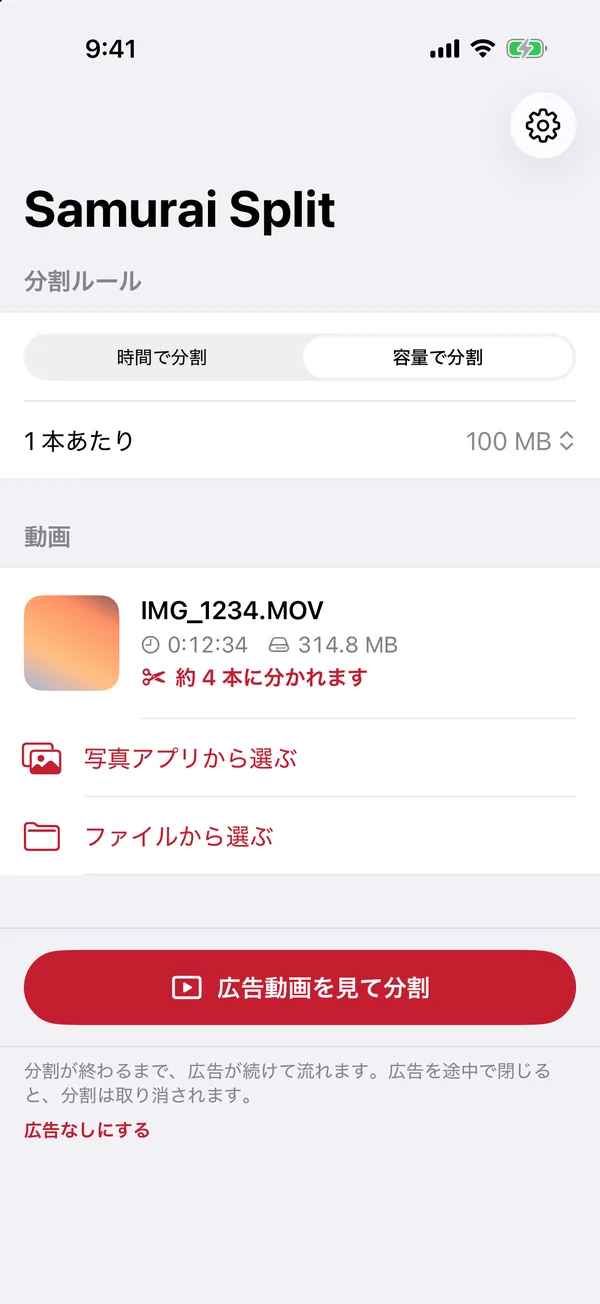
ルールを決める
「時間で分割」か「容量で分割」を選び、1 本あたりの値を決めます。候補から選ぶほか、数値も入力できます。
-
分割して保存する
分割のボタンを押します。元の名前に 001 からの連番が付いたファイルが保存されます。
分け方は 2 種類
送り先の制限が長さなのか、ファイルサイズなのかに合わせて選びます。
BY TIME
時間で分割
1 本あたりの長さを決めます。
- 15 秒
- 30 秒
- 1 分
- 5 分
- 10 分
- 数値を入力
BY SIZE
容量で分割
1 本あたりの容量を決めます。
- 25MB
- 100MB
- 500MB
- 1GB
- 2GB
- 数値を入力
分割方式も 2 種類
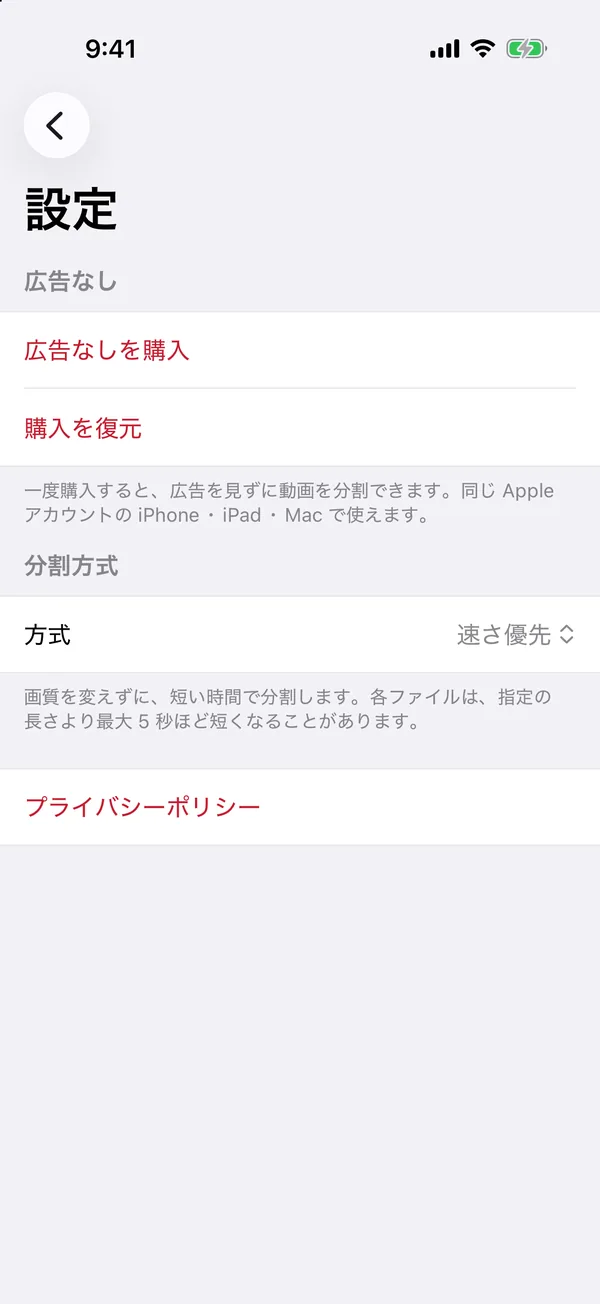
初めは速さ優先になっています。指定どおりの位置で切りたいときは、設定画面で正確さ優先に切り替えます。
FAST
速さ優先
画質を変えずに、短い時間で分割します。
- 再エンコードなし。画質は元のまま
- 動画の区切りの位置で切ります
- 各ファイルは、指定より少し短くなることがあります
PRECISE
正確さ優先
動画を作り直して、指定どおりの位置で分割します。
- 指定した位置で、正確に切ります
- 画質を「元と同じ・高・中・低」から選べます
- 作り直すため、時間がかかります
元の動画は変更しません
- 元の動画はそのまま
- 元の動画は変更しません。削除もしません。分割したファイルを、別に保存します。
- 端末の中だけで処理
- 動画の分割は、お使いの端末の中だけで行います。動画を外部へ送ることはありません。
- 保存先は、選んだ場所に合わせる
- 写真アプリから選んだ動画は写真アプリへ、ファイルから選んだ動画は選んだフォルダへ保存します。
料金
無料で使えます。広告を消したい場合は、買い切りの「広告なし」を購入できます。
無料
0 円
分割のたびに、広告動画が流れます。
- すべての分け方と方式が使えます
- 広告の表示には、通信が必要です
- 広告を途中で閉じると、分割は取り消されます
広告なし
一度の購入
買い切りです。広告を見ずに分割できます。
- 月額の料金はありません
- 同じ Apple アカウントの iPhone・iPad・Mac で使えます
- 設定画面から購入・復元できます
よくある質問
元の動画は消えますか?
いいえ。元の動画は変更しません。削除もしません。
分けたファイルが、指定より少し短いのはなぜですか?
速さ優先の方式は、動画の区切りの位置で切るためです。指定どおりの位置で切りたいときは、設定画面で正確さ優先を選んでください。
画質は落ちますか?
速さ優先の方式では、画質は変わりません。正確さ優先の方式は動画を作り直すため、画質を「元と同じ・高・中・低」から選べます。
分割の途中で、アプリを閉じてもいいですか?
分割が終わるまで、アプリを開いたままにしてください。
空き容量はどのくらい必要ですか?
分割したファイルを保存できるだけの空き容量が必要です。
動画は、どこかに送られますか?
送られません。分割は端末の中だけで行います。広告の表示に関わる情報の扱いは、プライバシーポリシーをご覧ください。
どの機種で使えますか?
iOS 26 / iPadOS 26 以降の iPhone・iPad と、Apple シリコンを搭載した Mac で使えます。